



MpcVideoRenderer(简称 MpcVR)是 MPC-BE 的可选视频渲染器之一,它同时支持 MPC-HC 和 PotPlayer 的视频渲染,具有占用低、兼容性好等特点。同时,它还支持杜比视界的视频渲染。
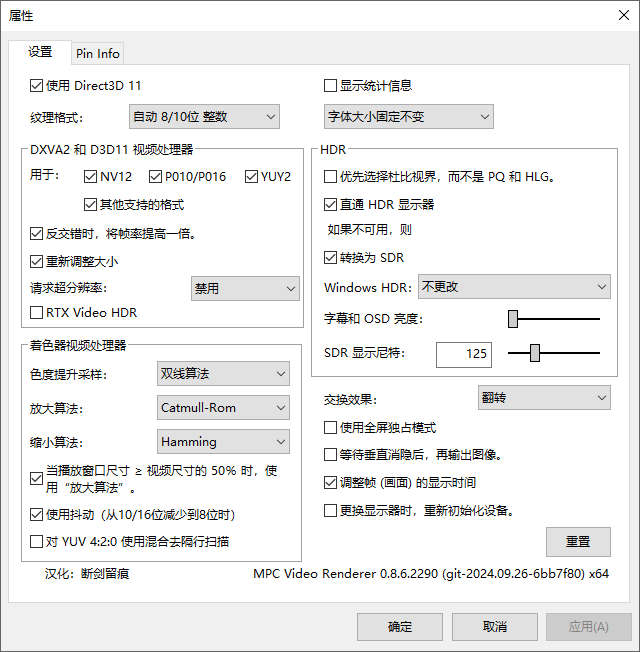
更新日志
0.9.19.2490 - 2025-12-25
改进了 HDR 显示模式的激活。
"允许开启/关闭(全屏)" 选项设置现在不仅适用于独占全屏模式。
渲染器统计信息进行了外观调整。
为部分设置添加了工具提示信息。
RTX 视频 HDR 设置仅适用于 x64 版本。
0.9.15.2463 - 2025-10-01
修复了播放结束后显示器 HDR 模式被禁用的问题。
增加了对外部更改显示 HDR 模式情况的处理能力。
修复了在某些情况下 DX9 模式出现的崩溃问题。
0.9.13.2451 - 2025-09-15
更改了 "RTX Video HDR" 设置激活时获取屏幕截图的方式。
改进了显示器 HDR 模式的启用和禁用。
修复了在某些情况下使用 DXVA2 视频处理器和 DXVA2 解码器时发生的崩溃。
本版特点
by 断剑留痕
1. 基于官方 MpcVideoRenderer-0.9.19.2490 英文版汉化。
2. 完美汉化了标准和非标准(选择框)资源。
3. 使用时,先解压压缩包到任意位置(路径名称不要有中文),运行【绿化.bat】,然后,根据不同的播放器选择【MPC 视频渲染器】(见下面示意图)
4. 卸载时,运行【卸载.bat】即可。
使用方法
下载解压后放到合适的位置,点击 “安装_MpcVR.bat”
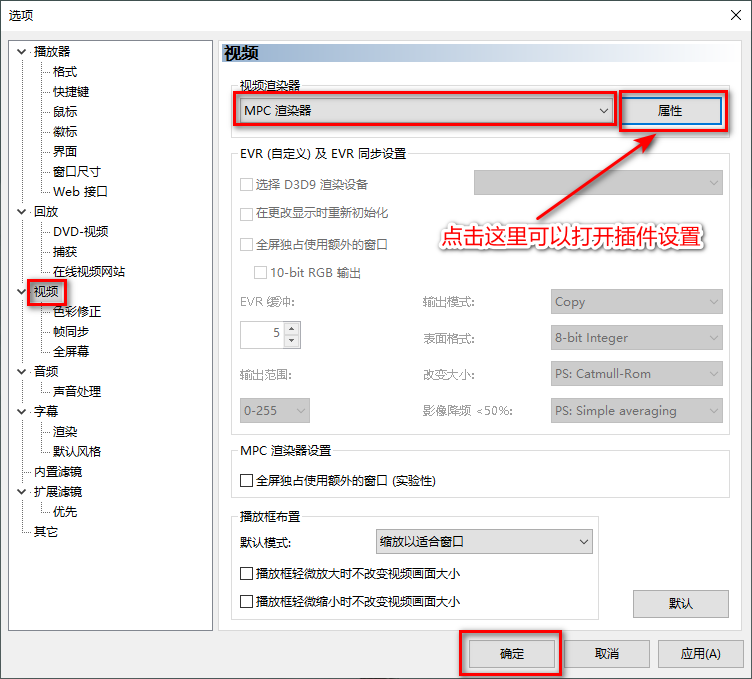
MPC-BE:打开选项,找到视频选项卡,在右侧窗口视频渲染器中选中 “MPC 渲染器”点击确定即可。
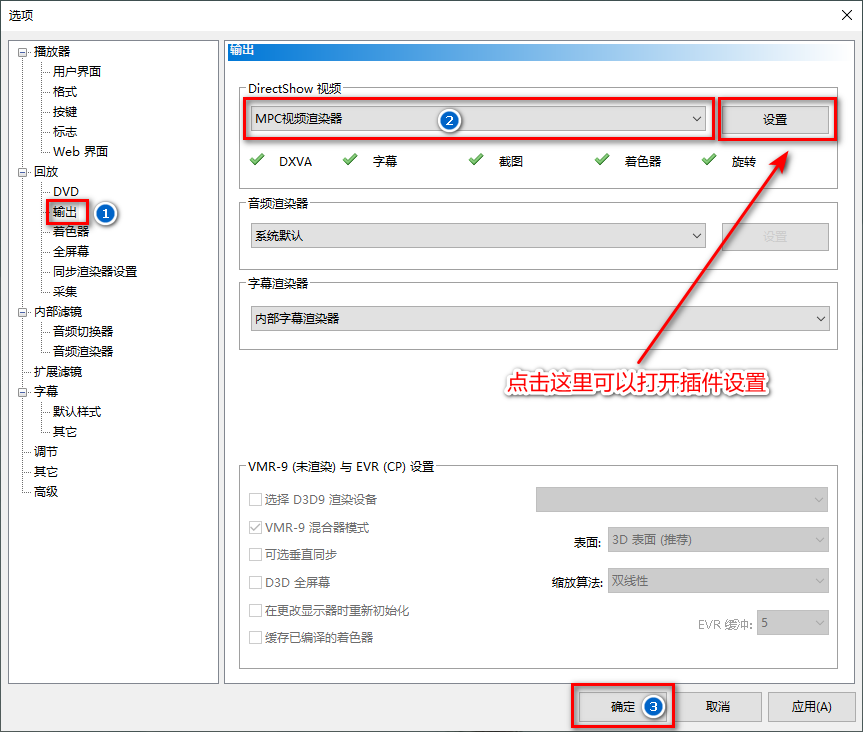
MPC-HC:打开选项,依次找到回放>输出选项卡,在右侧窗口中,DirectShow 视频下选中“NPC视频渲染器”保存设置即可。
当然其他播放器也许也能支持,比如前面我们就曾用于 Potplayer 。
MPC-HC设置方法
MPC-BE设置方法
若文章图片、下载链接等信息出错,请在评论区留言反馈,博主将第一时间更新!欢迎打赏!
来自外部的引用